01 环境配置
环境配置
以防你有网络问题下载工具:https://pan.baidu.com/s/1yuxPkDpCV8EVLkDubqiirg?pwd=apar
其他教程和mod模板
https://github.com/Cany0udance/EarlyStS2ModdingGuides/wiki/Getting-Started-With-Modding
https://github.com/Alchyr/ModTemplate-StS2
https://github.com/freude916/sts2-quickRestart/blob/main/README.md
可以通过dotnet new install Alchyr.Sts2.Templates直接安装项目模板,具体查看ModTemplate-StS2。
安装Godot 4.5.1 Mono
《杀戮尖塔2》是用Godot4.5.1 Mono开发的,所以你需要安装Godot4.5.1 Mono版本的编辑器。
进入Godot下载界面,下载并安装编辑器。注意选择.NET版本。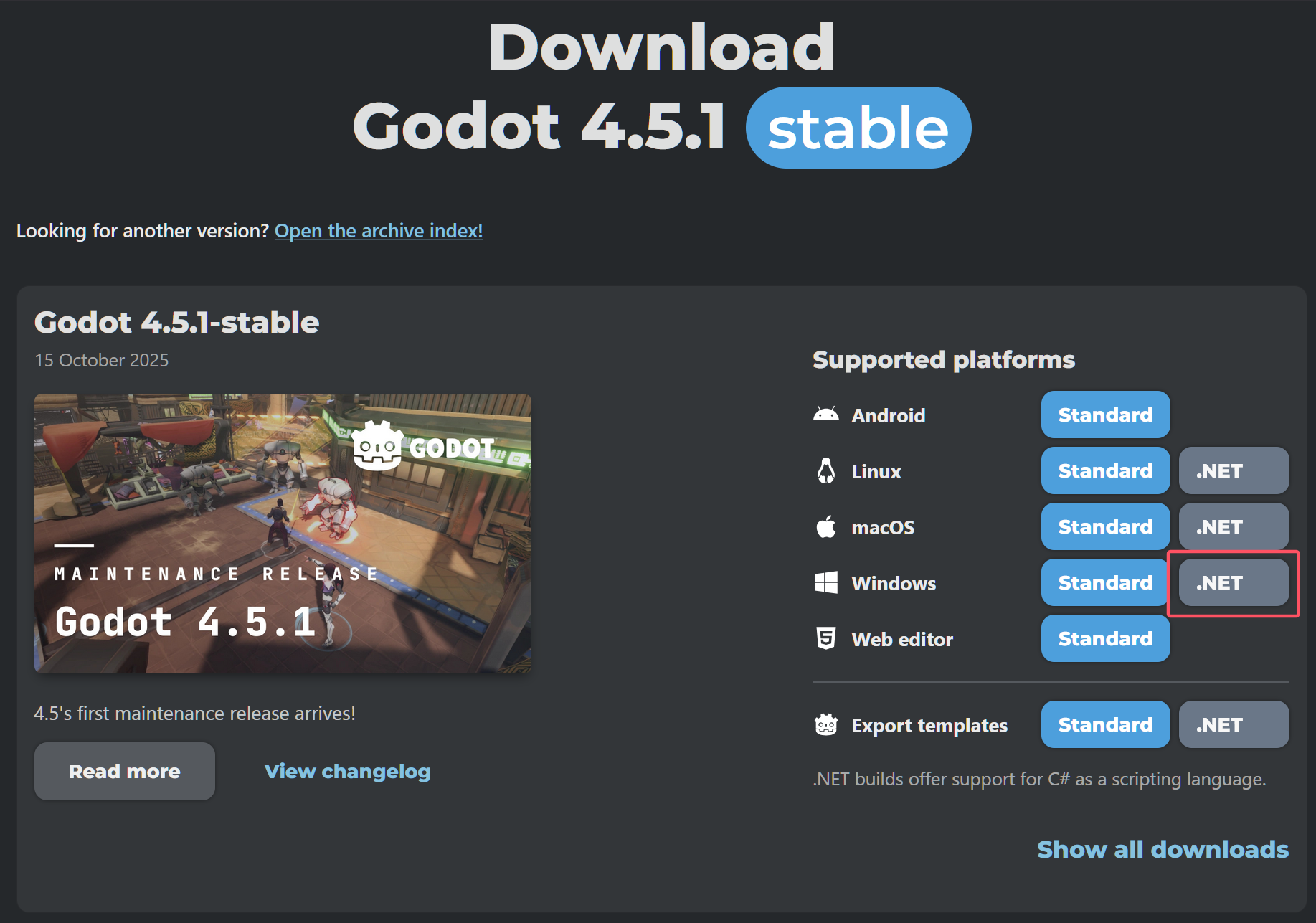
或者,你也可以下载制作组自己使用的Godot修改版本MegaDot。由于暂不清楚这个版本和官方版本的区别,所以建议直接使用官方版本。
安装.NET SDK
下载一个.NET SDK,下载.NET 9以上版本。
选择文本编辑器
选择一个文本编辑器。可以使用Visual Studio Code或者Rider(推荐新手使用Rider)。另外也可以使用 Visual Studio等其他 IDE。以下只介绍 VS Code 的配置方法。
安装VS Code插件
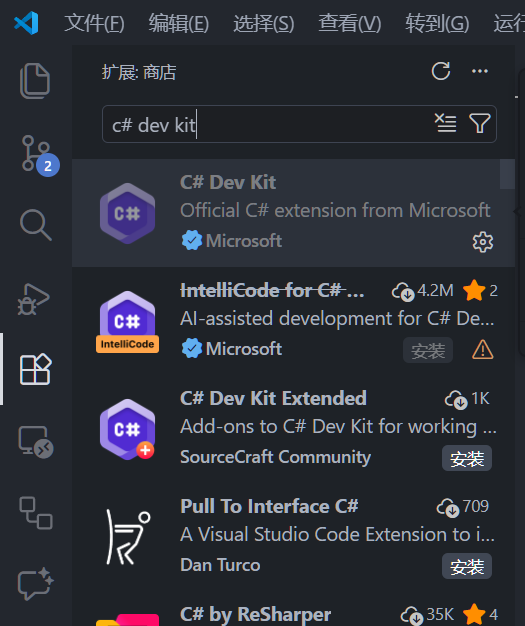
安装C# Dev Kit。你还可以安装Godot Tools等插件。
参考官方文档
如有问题可以参考Godot的官方文档:C#开发环境配置。
创建Godot项目
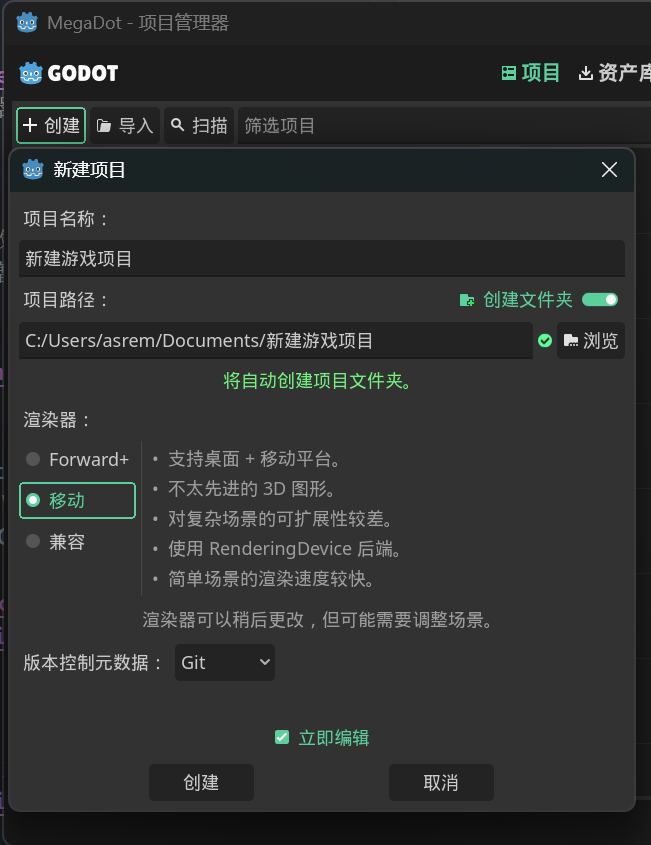
打开Godot创建一个新项目。渲染器尽量使用Mobile/移动,以和游戏保持一致。记住你的项目名。
创建C#解决方案
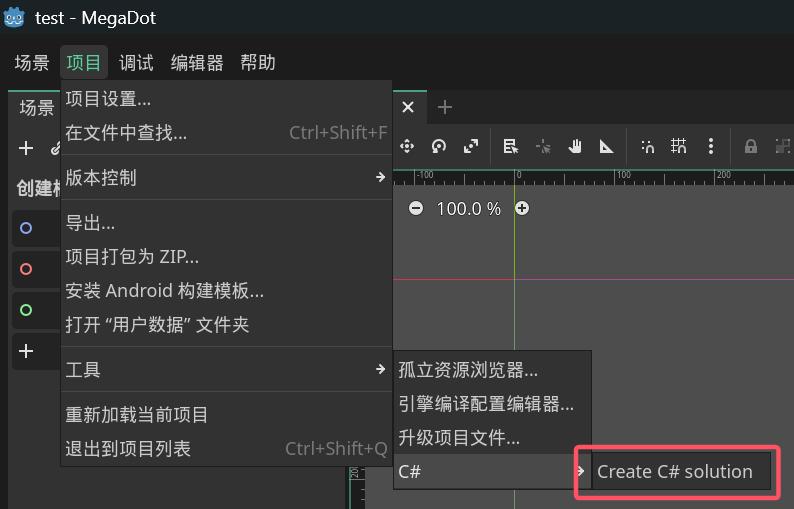
点击右上角的“创建C#解决方案”按钮。
创建{modid}.json
用VS Code打开项目文件夹。创建一个新文件(双击资源管理器或者右键新建文件),名字为{modid}.json。modid建议和项目名以及其中内容相同。填写以下内容。
1 | |
修改.csproj
打开你的.csproj文件,修改并换成以下内容:
1 | |
创建Entry.cs
创建一个Scripts文件夹,创建一个Entry.cs文件(两者命名随意,为了整洁美观)。内容改成以下:
建议命名空间第一段改成你自己的,不要用
Test以免后续更改麻烦。另外不要忘记每个文件都加上namespace!
1 | |
构建DLL
按下ctrl+shift+b选择dotnet: build,或者终端命令行输入dotnet build创建dll文件。由于之前.csproj文件的配置,dll文件自动复制到游戏根目录的mods文件夹里了。
导出PCK
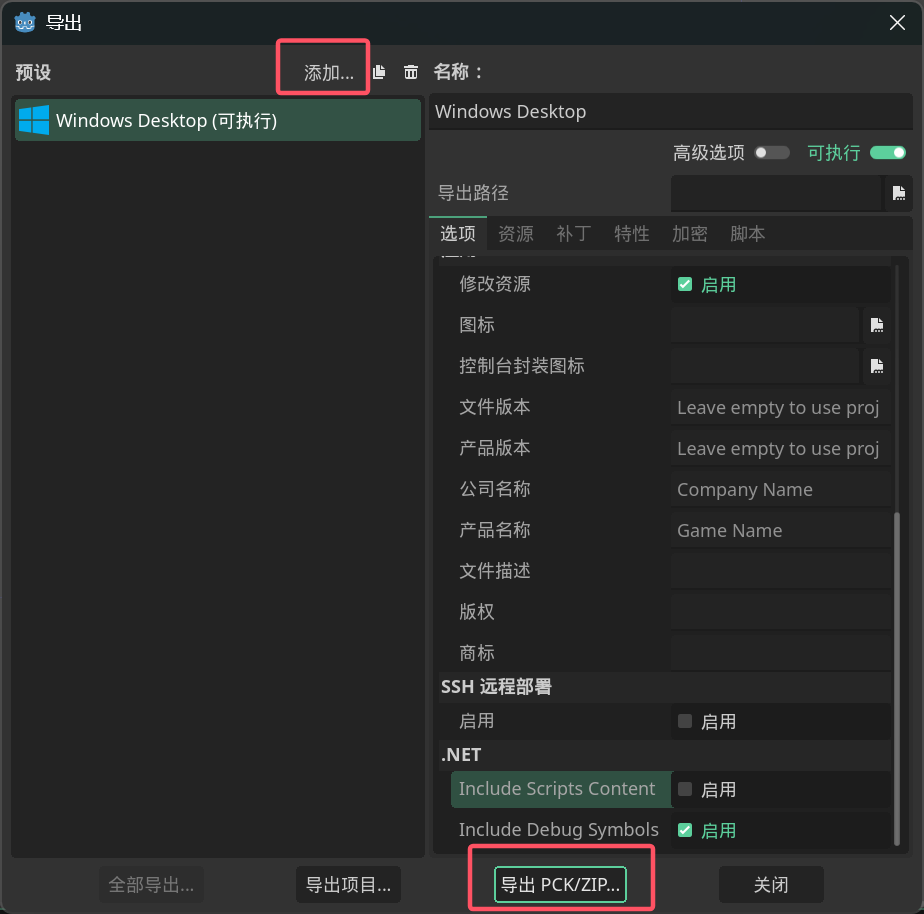
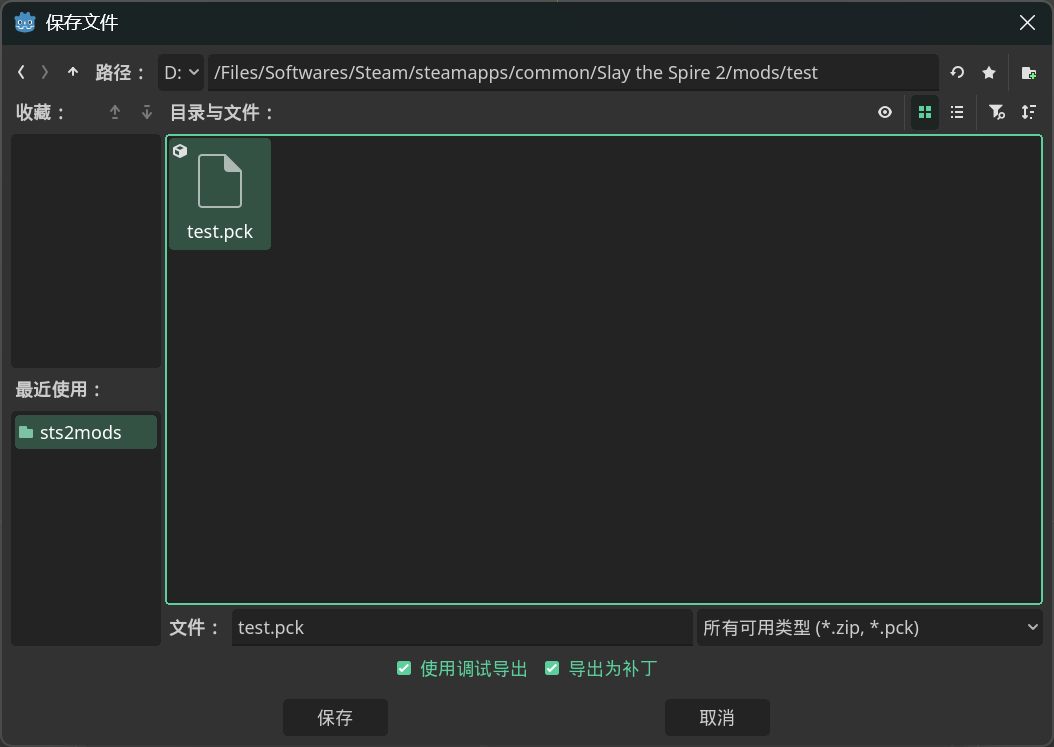
回到Godot编辑器,点击项目→导出,点击上方的添加一个windows预设,然后
- 点击
导出pck/zip,把文件名字改成[项目名].pck。 - 文件夹选择你之前导出的dll同名目录。
- 注意一定得是pck!!!
- 可选:由于现在不需要pck里包含
mod_manifest.json了,在导出选项里点击资源,从项目中排除文件或目录,填写{modid}.json,modid填你自己的,不要写{modid}。
了解导出结果
现在你的mods文件夹里有一个你的mod命名的文件夹,里面有一个dll文件、一个pck文件和一个json文件,这三个文件是构成一个mod的组件。
- dll文件是mod的代码。如果你没有代码,可以不要。如果你之后改动了代码,只要重新build一下就行。
- pck文件是mod的素材资源。如果你没有素材,可以不要。如果你没有素材上的变动,不需要重新打包一次pck。
- json文件是mod的配置文件,是必须的。
运行并验证
运行游戏。第一次会提示是否开启mod,选择是,然后游戏会关闭,打开第二次即可,如果右下角显示“已加载模组”即加载成功。如果发现存档丢失,看下一章。